
¿Cómo puedo añadir los movimientos del Banco para mi Asesor?


En la Gestión Trimestral de la empresa, no sólo puedes subir las facturas del trimestre a tu Asesor sino que también puedes gestionar los apuntes de Banco y Caja. En el caso de los apuntes de Banco los puedes importar masivamente de forma sencilla. Te mostramos cómo hacerlo:
Paso 1
Sitúate en la Zona Asesores y entra en el apartado de Gestión trimestral.
Paso 2
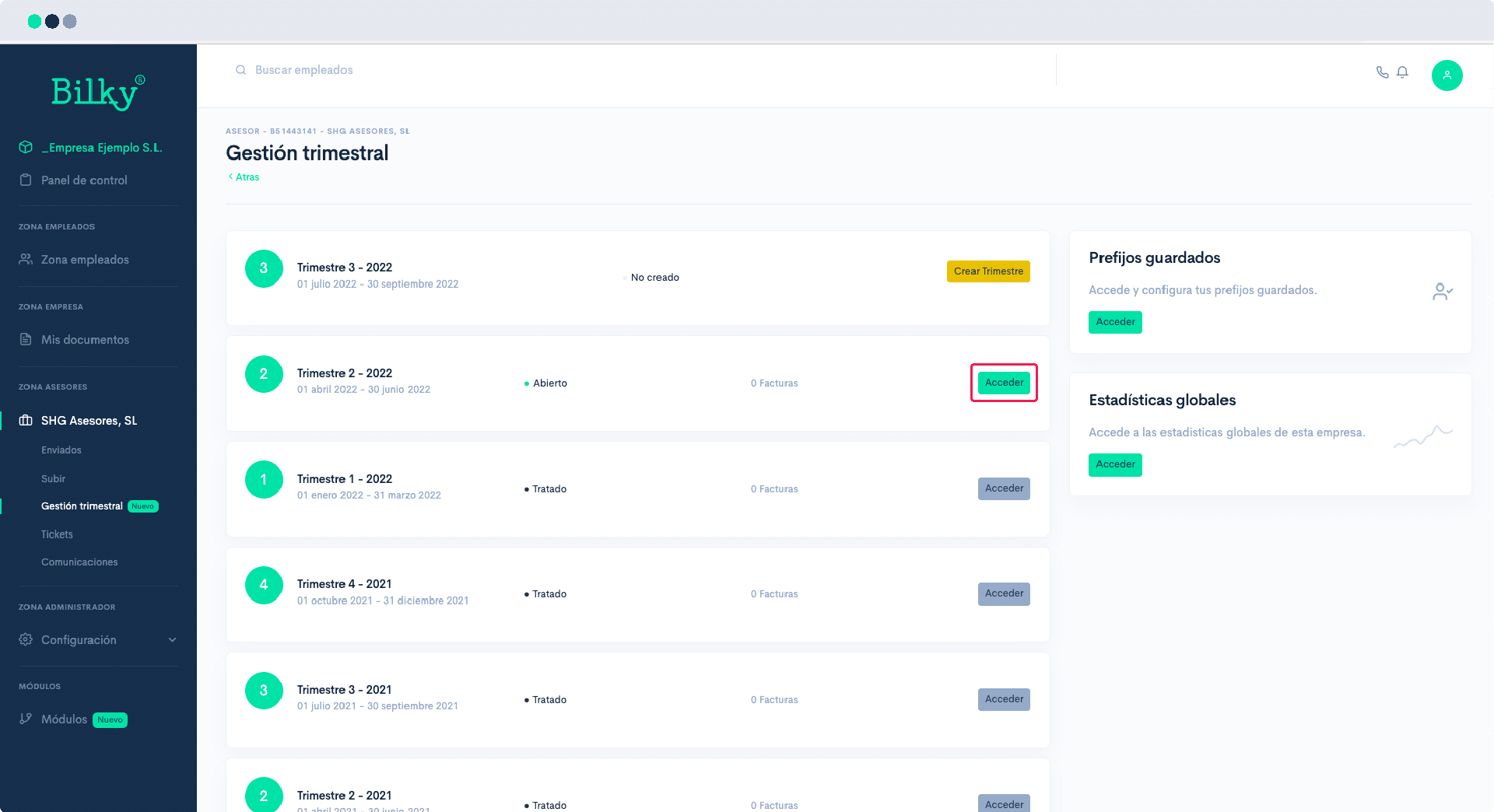
Accede al trimestre del que deseas añadir los movimientos del Banco.
Paso 3
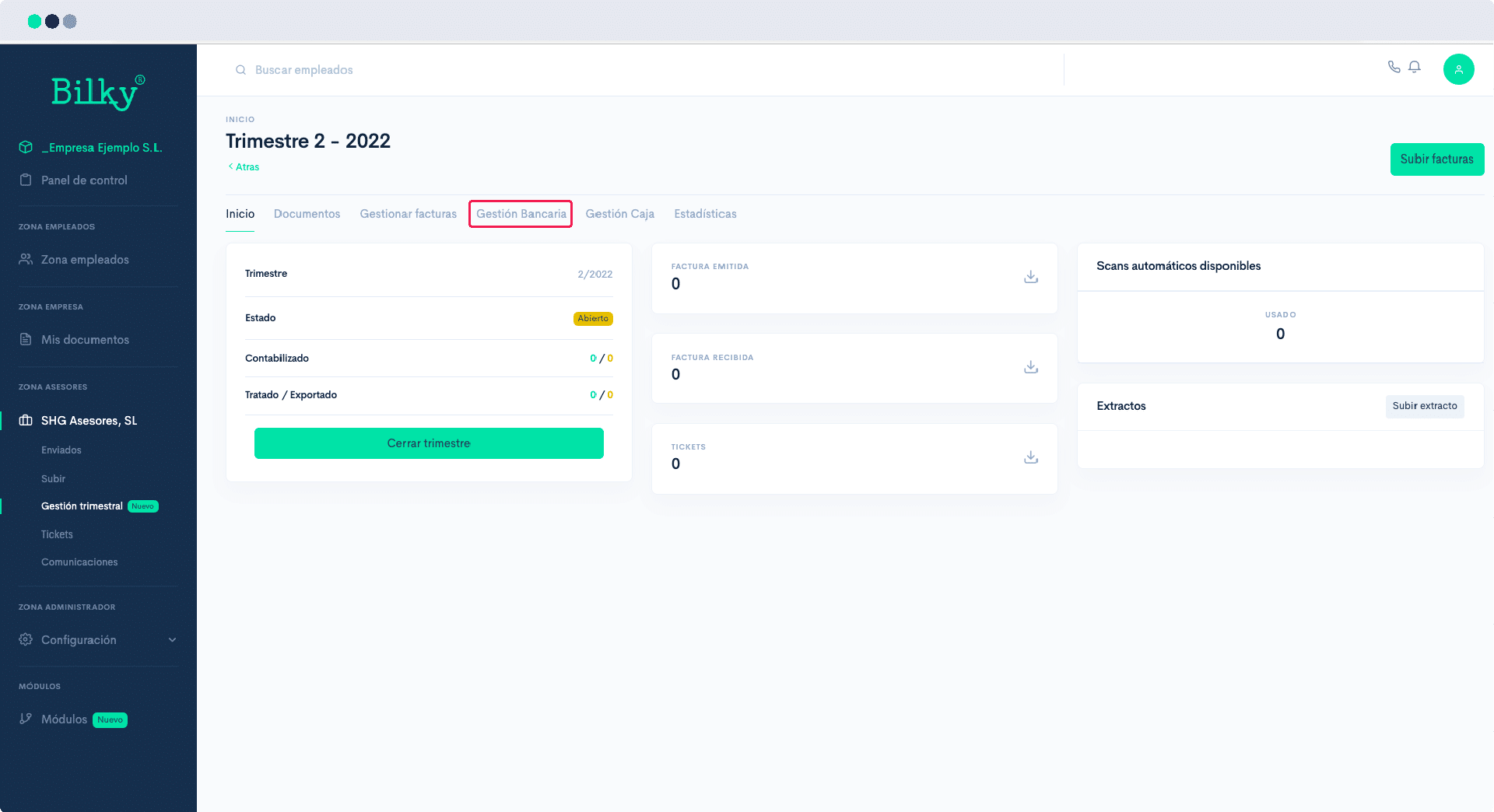
En el menú superior encontrarás la opción Gestión Bancaria y Gestión Caja.
Paso 4
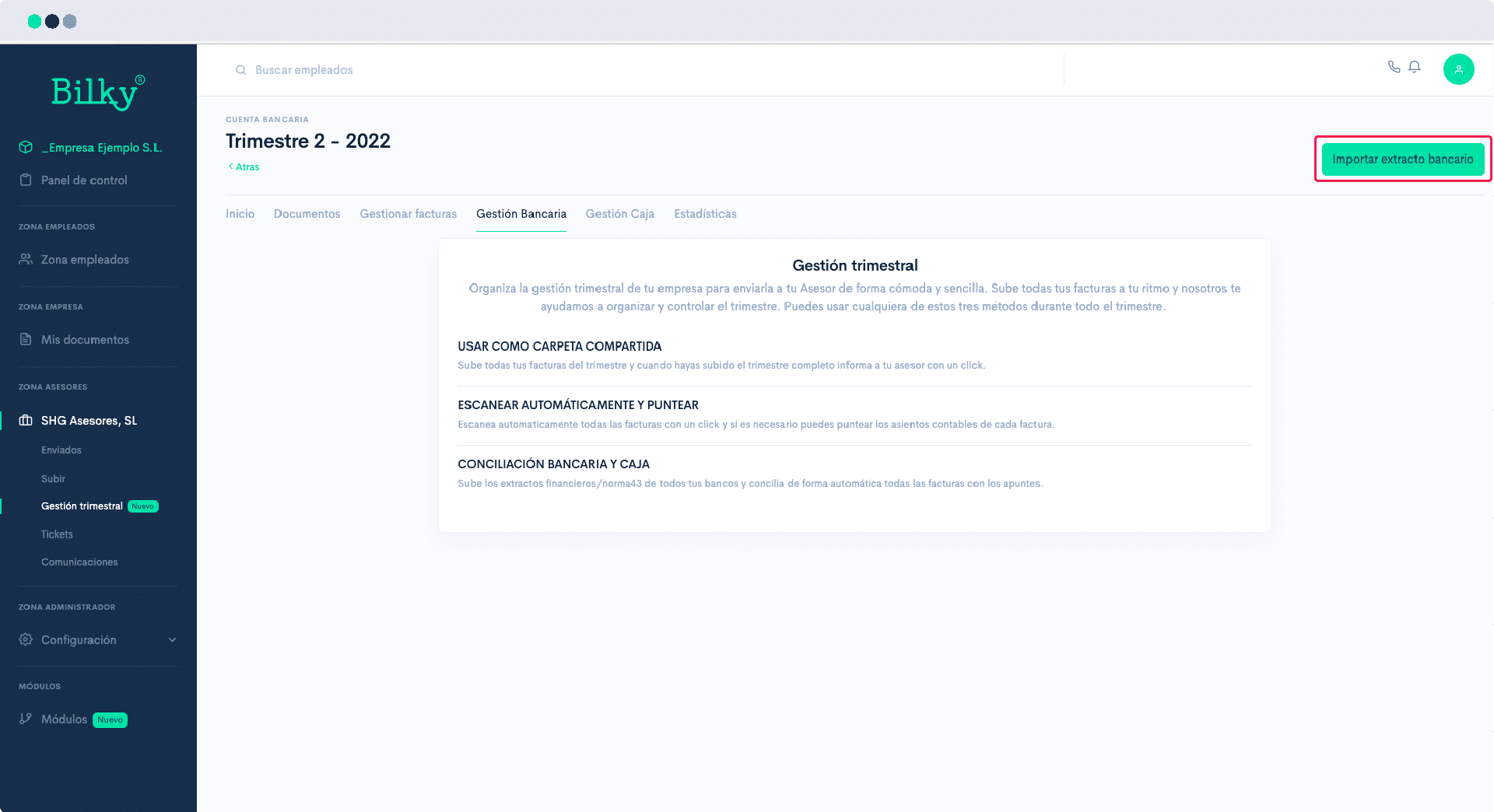
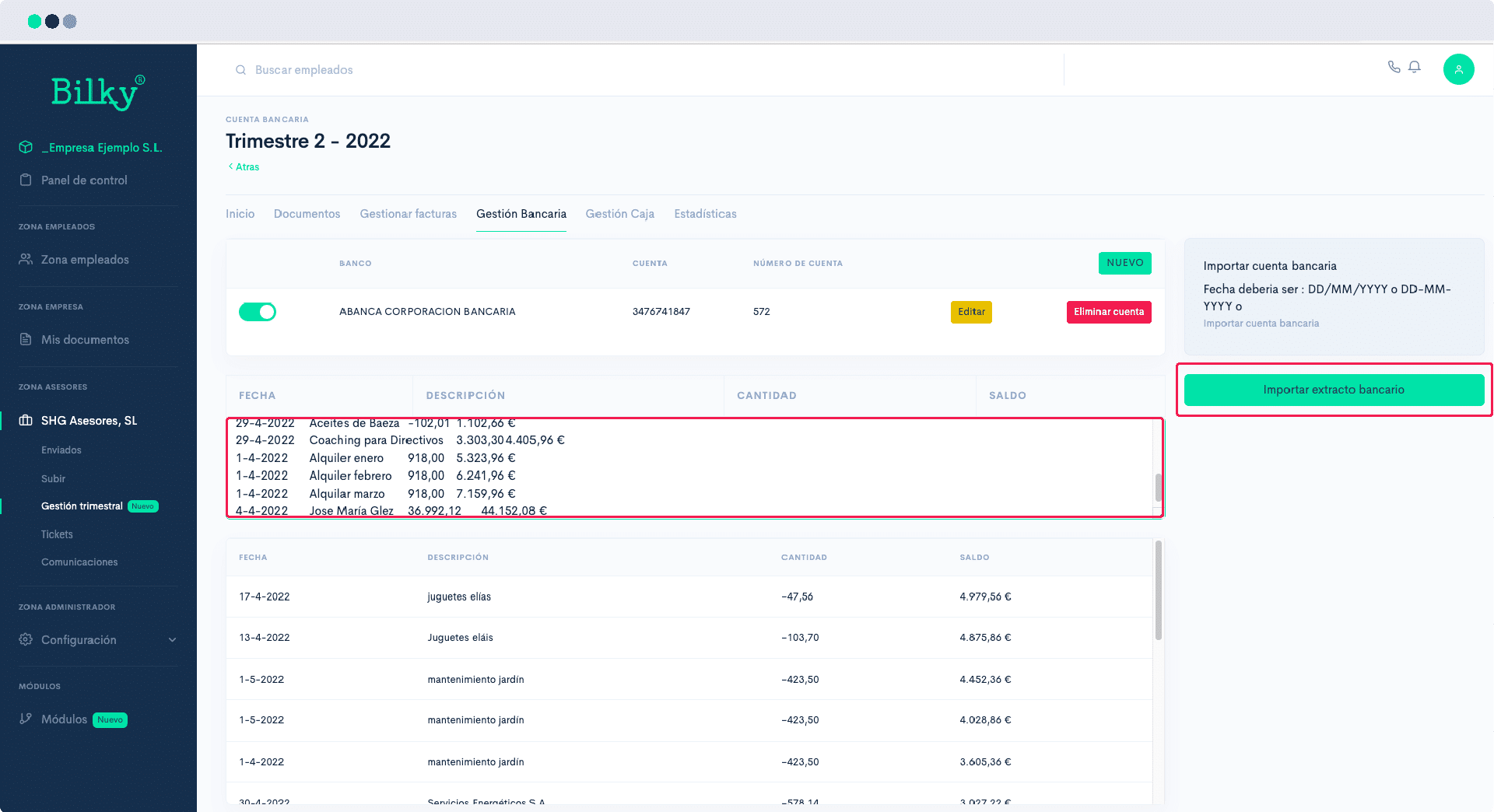
Si queremos importar el Banco, iremos a Gestión Bancaria, y en la esquina superior derecha encontraremos la opción Importar Extracto Bancario.
Paso 5
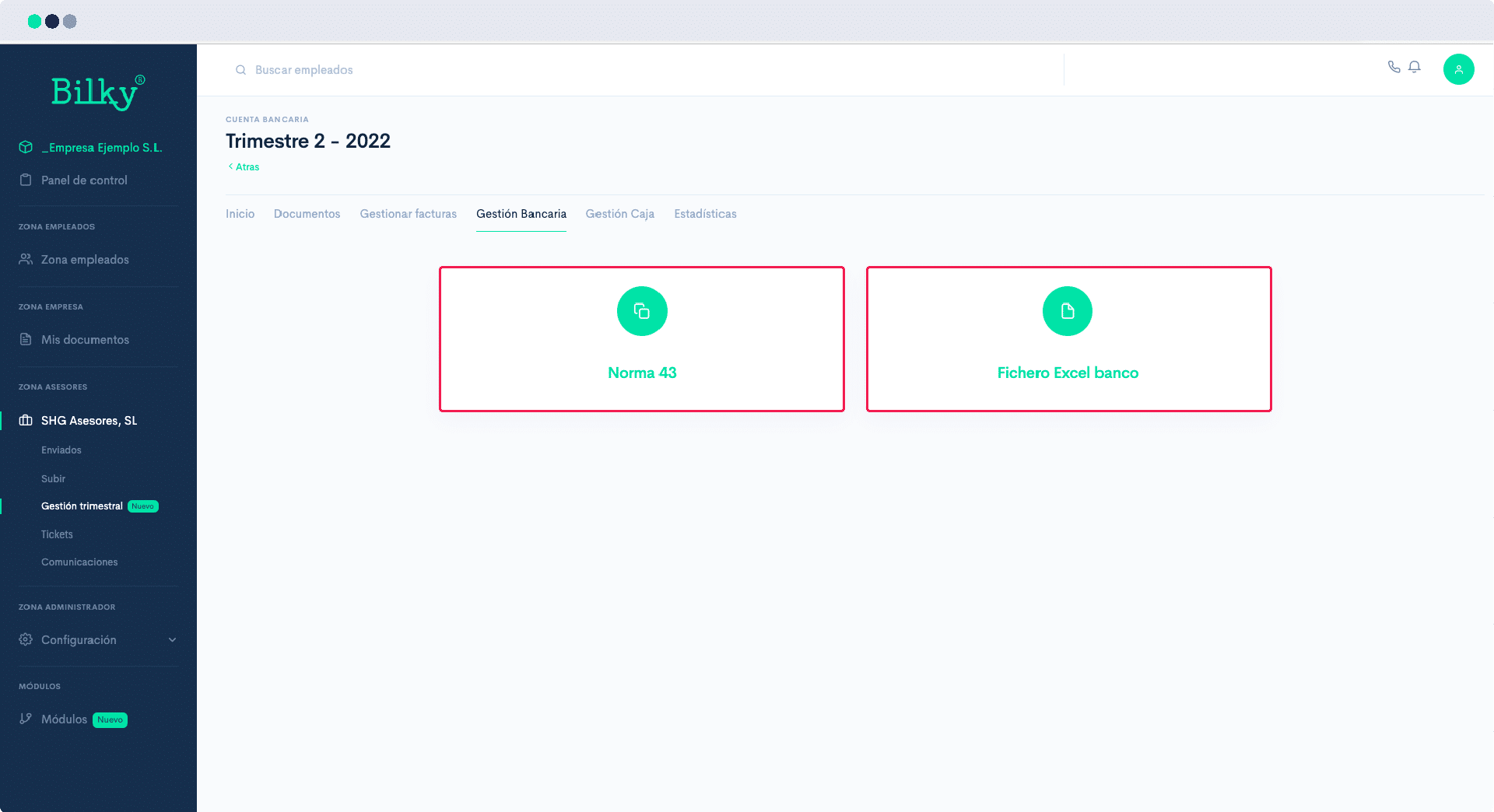
Elige si vas a importar la información desde un fichero Norma 43 o desde un Fichero Excel.
Paso 6
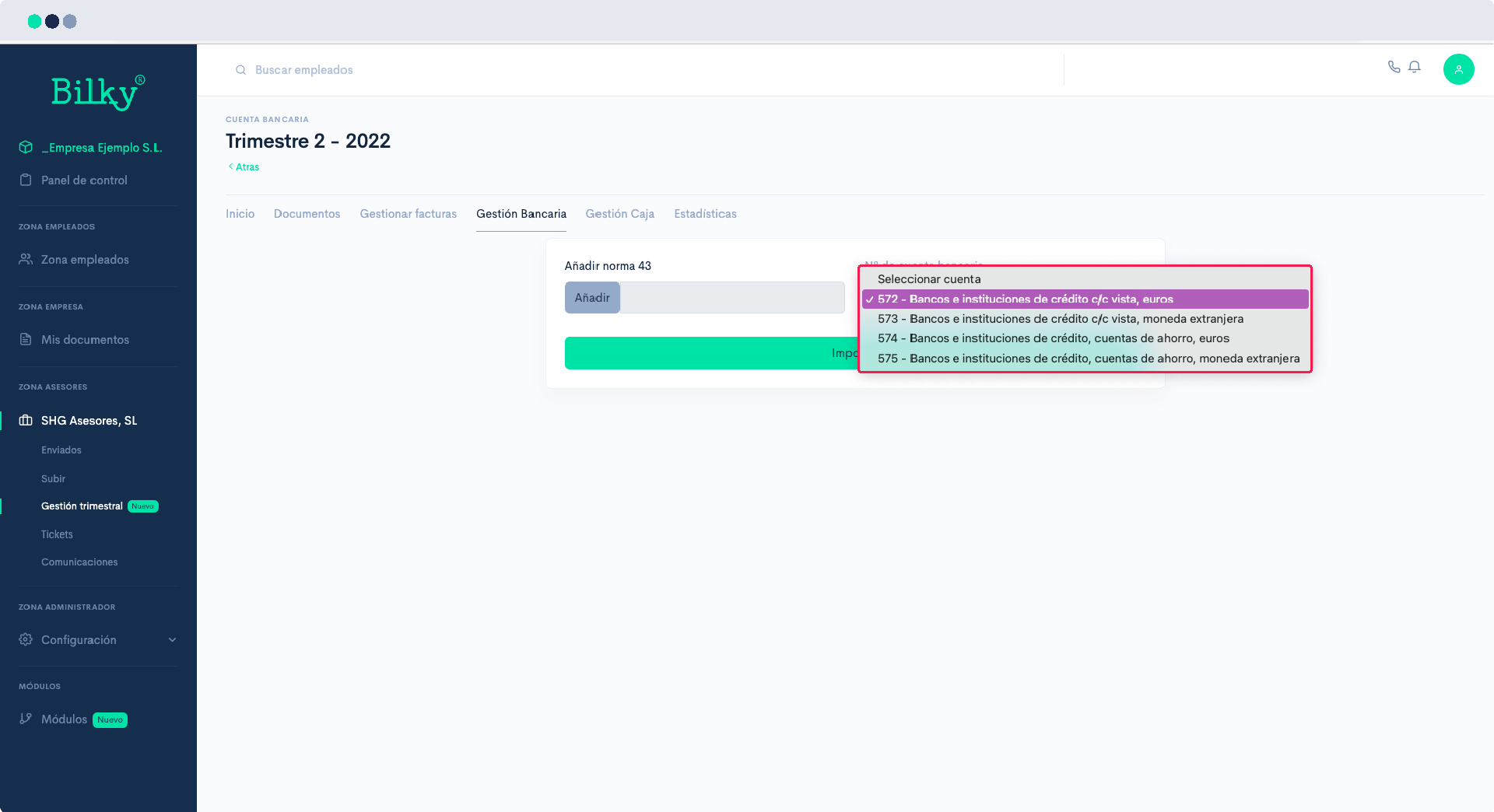
Si vas a importar la información desde un fichero Norma 43, símplemente añade el archivo y selecciona la cuenta correspondiente. Si tu asesor lo ha configurado aquí te aparecerán todas sus cuentas de Banco que utilices. Una vez seleccionada, sólo haz clic en Importar.
Paso 7
Si vas a importar la información desde un fichero Excel y no has creado todavía cuentas del banco, deberás añadirlas. Solo haz clic en Añadir cuenta bancaria y añade el IBAN y la cuenta correspondiente. Puedes crear tantas como desees.

Paso 8
Abre tu fichero Excel con los movimientos bancarios, y verifica que tienen el formato y orden necesarios para la importación (Fecha/Descripción/Cantidad/Saldo). Selecciona las líneas que desees importar, cópialas y pégalas en el recuadro. Recuerda marcar a qué banco corresponden los movimientos. Haz cic en Importar extracto bancario.
Paso 9
Los movimientos se habrán importado correctamente y estarán listos para que tu asesor pique la contrapartida y cuadre cada movimiento con su factura a través del botón Adjunto. Si lo deseas también puedes hacerlo tu.
